
建設現場の日報をスマホで迷わず入力|片手操作と写真登録の設計
事務所で使いやすい入力画面が、現場でも使いやすいとは限りません。手袋、屋外の光、移動中の短い時間、弱い通信を前提に、入力回数と迷う場面を減らします。
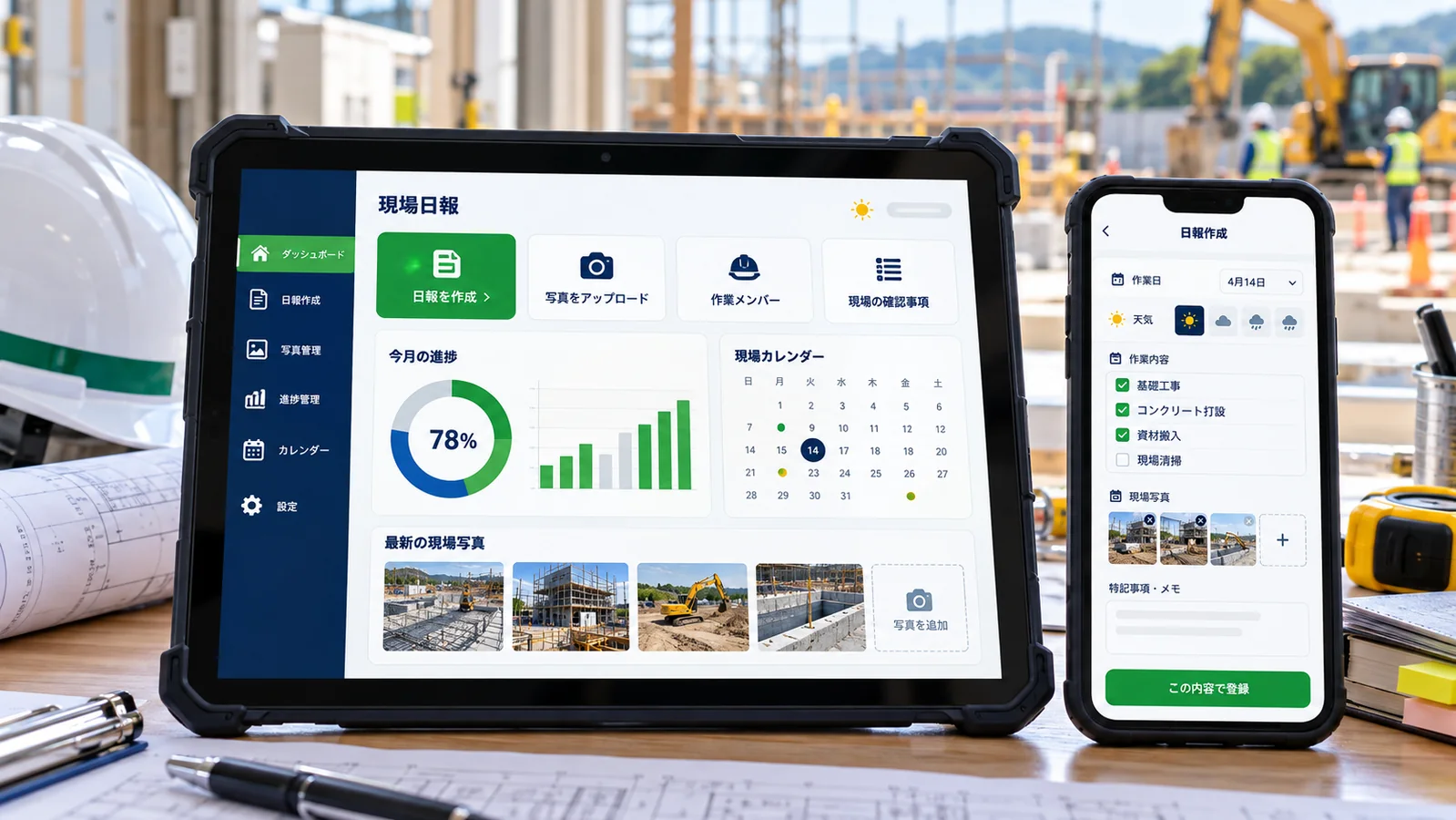
先に結論日付・現場・担当者を自動で補い、選択、写真、確認の順へ絞ると、現場スタッフと管理者の双方が扱いやすくなります。
現場で一件入力する時間を測る
実際の始業前、休憩中、終業時にスマホを持ち、日報を最初から送信するまでのタップ数と時間を測ります。日付、担当者、現場名を毎回入力しているなら、ログイン情報、当日の予定、前回値から安全に補える部分を探します。
自由記述を長く求めず、作業区分、人数、時間は選択肢を中心にします。ただし選択肢だけでは記録できない例外用に短い備考を残します。金額や安全判断に関わる初期値は勝手に確定せず、送信前に本人が確認できる表示にします。
片手・屋外・手袋で押せる配置にする
主要ボタンを画面下へ置き、戻る、保存、削除を近づけ過ぎません。写真追加と送信は色と位置だけでなく、文字とアイコンで区別します。小さなカレンダーや横スクロール表を避け、現場名と日付を画面上部に固定すると入力先の間違いを減らせます。
晴天の屋外、暗い場所、手袋着用、縦向きスマホで確認します。文字拡大時にもボタン名が切れず、キーボード表示で送信ボタンや未入力エラーが隠れないことを実機で試します。
写真を日報の流れから外さない
カメラ撮影後に別アプリで送り直させず、日報の現場・日付・工程へ直接ひも付けます。撮影直後の縮小表示、枚数、送信待ちを見せ、別現場の写真を選んだ場合に削除ではなく差し替えできるようにします。
位置情報や撮影時刻を使う場合は目的と閲覧者を明確にします。通信量を抑える画像圧縮後も必要な文字や状況が読めるか確認し、原本保存の要否は会社の運用で決めます。顧客名や住所が写る写真をデモや宣伝へ流用しません。
未送信・送信中・完了をはっきり分ける
電波が切れたときに入力内容を消さず、端末内の下書き、送信待ち、送信済みを分けて表示します。ボタン連打や画面再読込でも同じ日報が二件にならないよう、サーバー側でも重複を判定します。
管理者画面では未提出と通信待ちを区別し、現場へ不要な催促をしないようにします。架空データで機内モード、途中復帰、写真付き再送、別端末ログインを試し、最終的な件数と内容を照合してから現場を増やします。
相談前にそろえるもの
- 一件の入力時間とタップ数
- 屋外・手袋・文字拡大
- 写真の現場・工程ひも付け
- 下書きと送信状態
- 二重登録防止
全部そろっていなくても構いません。分かる範囲を確認し、業務ルールや金額に関わる部分は担当者と一緒に決めます。