
BLOG業務改善
Excel・CSV・PDFの出力履歴|誰が何を持ち出したか確認する
画面の閲覧権限を守っても、出力ファイルに余分な列が入れば情報が持ち出されます。出力内容と履歴を画面権限と同じ基準で管理します。
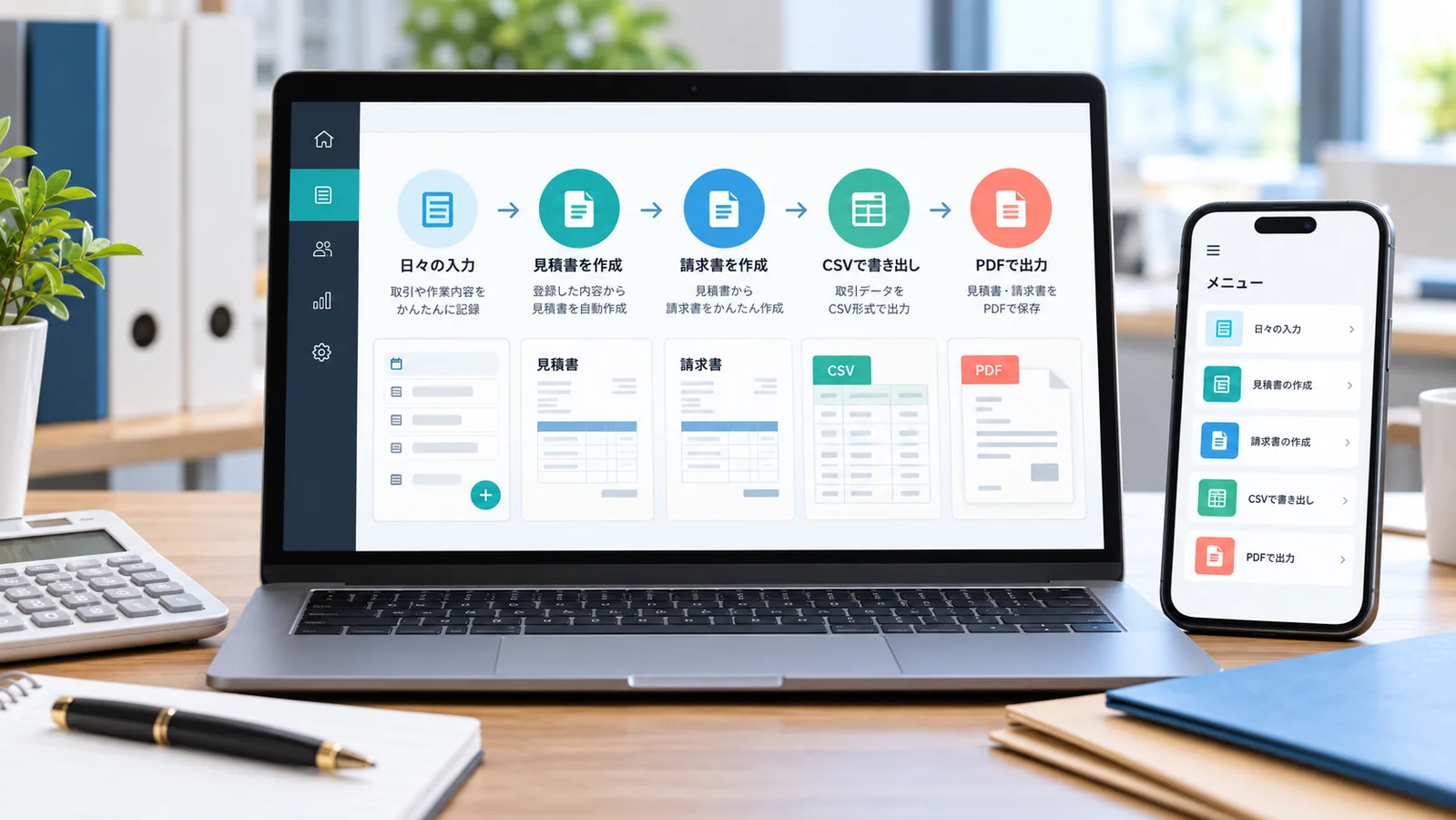
先に結論実行条件、結果、受取方法、保管期限を記録し、大量出力は追加確認します。
出力対象と列を確認する
検索結果全部か選択行だけか、対象件数と期間を表示します。画面で非表示の個人情報列を既定で含めません。
役割ごとに選べる列と形式を分けます。金額、住所、メールなど重要列を含む場合は目的と権限を再確認します。
大きな出力を安全に処理する
大量データは非同期で作成し、進捗、完了、失敗を表示します。ブラウザ再読込で同じ出力を重複実行しません。
0件、最大件数、長い値、文字コード、改ページを試します。件数上限を超える場合は期間分割を案内し、無言で一部だけ出力しません。
ダウンロード方法と期限を決める
完成ファイルは認証後に受け取り、推測できる公開URLへ置きません。リンクの有効期限と再作成方法を示します。
共有端末のダウンロードフォルダやブラウザ履歴へ残る点を案内します。メール添付を既定にせず、安全な受取方法を用意します。
履歴と再出力を確認する
実行者、時刻、条件、列、件数、結果を履歴へ残します。ファイル内容そのものをログへ複製し過ぎず、必要な識別情報で追跡します。
同じ条件で再出力しても元データ更新で内容が変わる場合があります。正式帳票は版や基準日時を残し、取消・再発行の扱いを決めます。
相談前にそろえるもの
- 対象・件数・列
- 大量出力・失敗
- 認証付き受取・期限
- 共有端末・保管
- 実行履歴・版・再発行
全部そろっていなくても構いません。分かる範囲を確認し、業務ルールや金額に関わる部分は担当者と一緒に決めます。