スマホの問い合わせ導線|電話・フォームCTAを押しやすくする
ボタンを大きく固定すればよいとは限りません。本文や同意欄を隠さず、相談したい場面で次の行動と連絡後の流れが分かることが大切です。
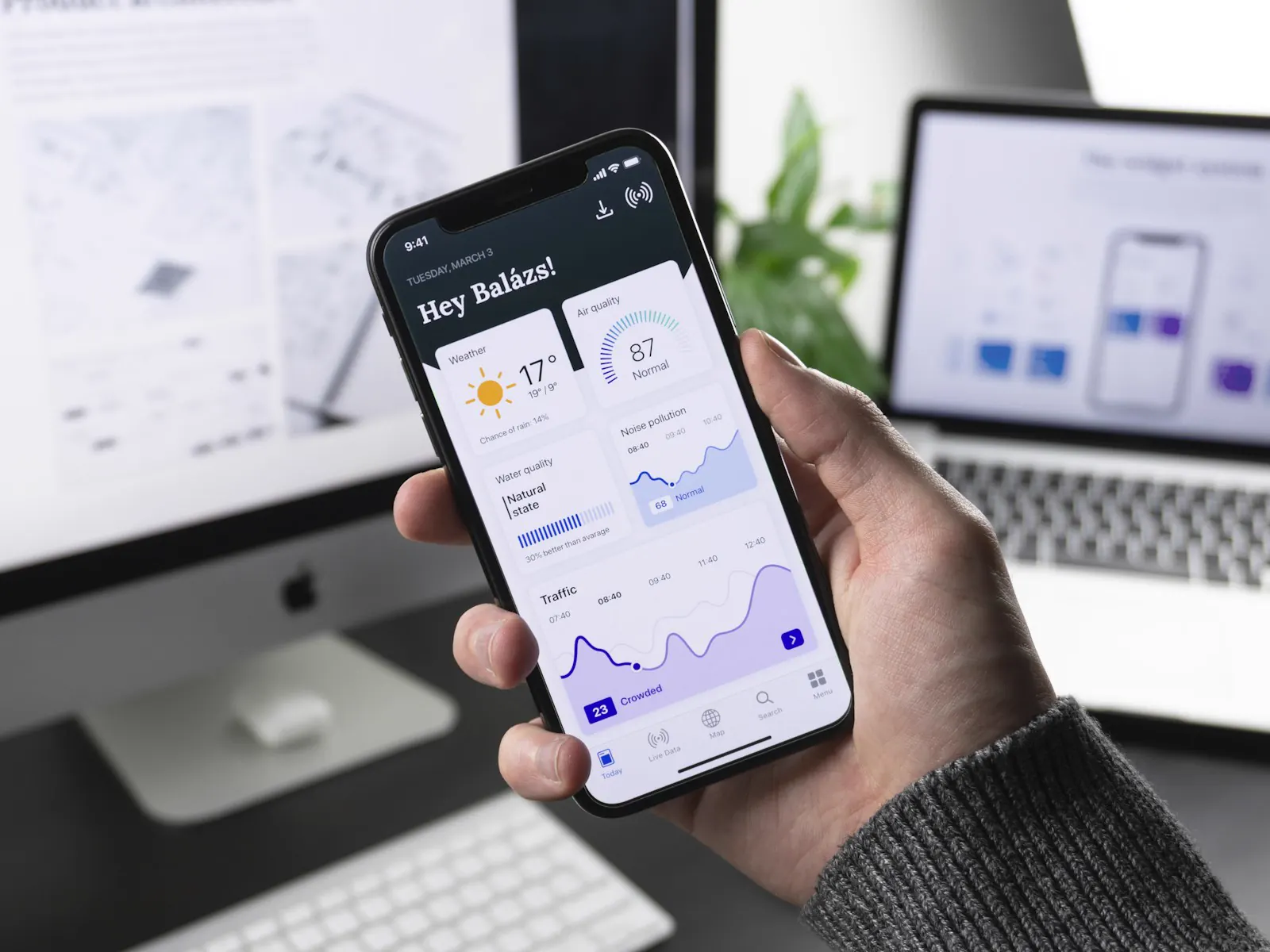
先に結論電話、フォーム、地図の役割を分け、親指操作、文字拡大、キーボード表示まで実機で試します。
ページの目的に合う行動を一つ優先する
サービス説明は相談、アクセスは地図や電話、記事は関連記事と相談など、文脈に合う主な行動を決めます。すべての場所に同じ大きなボタンを置かず、選択肢を増やし過ぎません。
『お問い合わせ』だけでなく、相談内容、受付時間、返信方法、費用が発生する時点を短く示します。電話しか使えない人、フォームを好む人の両方へ入口を用意します。
固定CTAが内容を隠さないようにする
画面下へ固定する場合は、本文、Cookie表示、フォーム送信、ブラウザUIと重ならない高さにします。閉じる操作を付ける場合は押しやすく、閉じた後に必要な導線がページ内へ残るようにします。
小さな端末、横向き、文字拡大、ソフトキーボード表示で確認します。電話とフォームを近づけ過ぎず、誤タップ後にすぐ発信しない端末動作も確認します。
タップ先と送信後までつなげる
電話番号の誤り、受付時間外の案内、フォームのリンク、アンカー位置を確認します。ボタンを押した後に長い説明や別ページの先頭へ戻して迷わせません。
フォームでは入力内容を保持し、エラー項目へ移動し、完了画面を表示します。送信成功と通知メール成功を分け、二重タップで同じ問い合わせを増やしません。
クリック数だけで評価しない
電話タップ、フォーム到達、完了を匿名で測ります。クリックが増えても対象外相談や誤タップ、未完了が増えた場合は文言と配置を見直します。
PC・タブレット・スマホで横スクロール、重なり、フォーカス、色だけの区別を確認します。検索順位や問い合わせを保証せず、実際の相談品質と対応時間も含めて改善します。
相談前にそろえるもの
- ページ別の主CTA
- 受付時間・返信方法
- 固定表示の重なり
- 文字拡大・キーボード
- 到達・完了・誤タップ
全部そろっていなくても構いません。分かる範囲を確認し、業務ルールや金額に関わる部分は担当者と一緒に決めます。