会計資料をタブレットで確認|顧客を取り違えない画面と操作
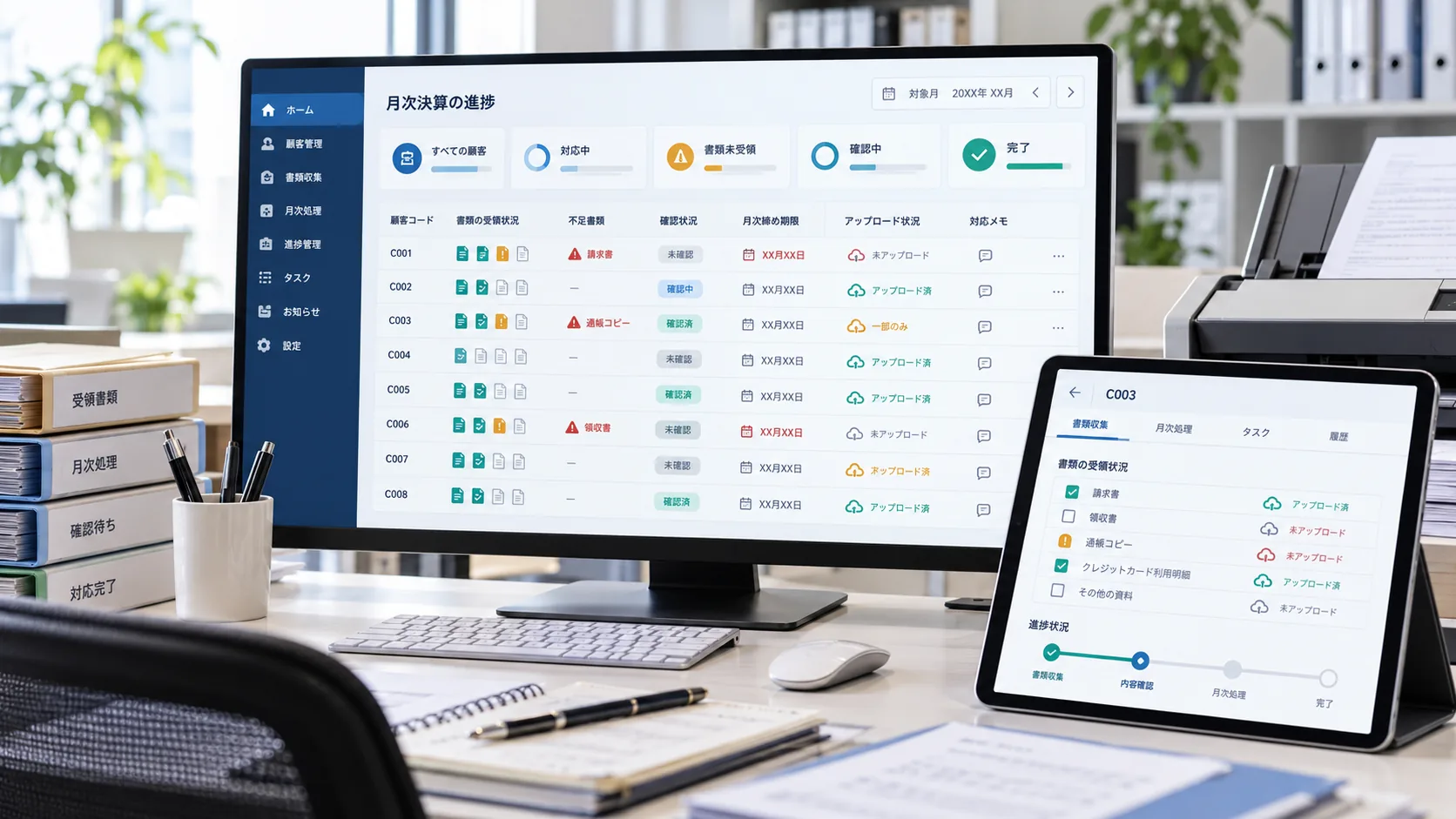
タブレットは資料を見ながら確認しやすい一方、顧客や対象月の切替を見失うと誤処理につながります。画面の広さより、今どの顧客を扱っているかが常に分かる設計が重要です。
先に結論顧客、年度・月、資料種別を固定表示し、閲覧、確認、差し戻し、ダウンロードを明確に分けます。
顧客と対象月を画面から消さない
一覧から資料を開いた後も、顧客コード、顧客名、対象年度・月を上部に表示します。似た名称の顧客を続けて処理する場合は、色だけに頼らず名称とコードを読み上げられる形にします。ブラウザの戻る操作で別顧客の一覧へ混ざらないことも確認します。
顧客切替は検索候補を選んだ時点で即実行せず、入力途中や未保存の確認を出します。前の顧客のプレビューや通知が残らず、URLを直接変更しても権限外の資料へ入れないことが必要です。
プレビューと処理ボタンを分ける
資料を拡大、回転、ページ移動する操作と、確認済み、差し戻し、削除を離します。スクロール中の誤タップで状態が変わらないよう、確定操作には対象顧客・月・資料名を再表示します。差し戻し理由は定型候補と短い補足を組み合わせます。
PDF、画像、表計算の表示を実ファイルに近い匿名サンプルで試し、長い名称、縦長資料、多ページでもボタンが隠れないか確認します。端末で開けない形式は黙って失敗せず、PC確認など次の行動を示します。
共有端末に資料を残さない
受付や打合せ用の共有タブレットでは、利用者切替後に前の顧客名、検索履歴、プレビュー、ダウンロードファイルが残らないか確認します。自動ログインを使う場合も、端末紛失時にその端末だけを停止できる手順が必要です。
ブラウザ保存、スクリーンショット、別アプリへの共有をどこまで許すかは事務所の規程で決めます。画面を隠すだけでなく、ダウンロードURLとキャッシュも別アカウントで確認します。
保存結果と通知結果を別に伝える
確認状態の保存に成功しても通知メールが失敗することがあります。画面では『確認を保存』『顧客への通知』を別結果として示し、通信切れの再操作で確認履歴や通知が二重にならないようにします。
繁忙期を想定し、多数資料の連続処理、タブ切替、スリープ復帰、Wi-Fi切替を試します。顧客A、顧客B、担当者、管理者のテストアカウントで同じ手順を行い、処理速度だけでなく取り違えが起きないことを優先します。
相談前にそろえるもの
- 顧客・月の固定表示
- プレビューと処理の分離
- 共有端末の残存情報
- 保存・通知の結果
- 別顧客アカウントでの確認
全部そろっていなくても構いません。分かる範囲を確認し、業務ルールや金額に関わる部分は担当者と一緒に決めます。